O que aparece ao abrir o EmuOS
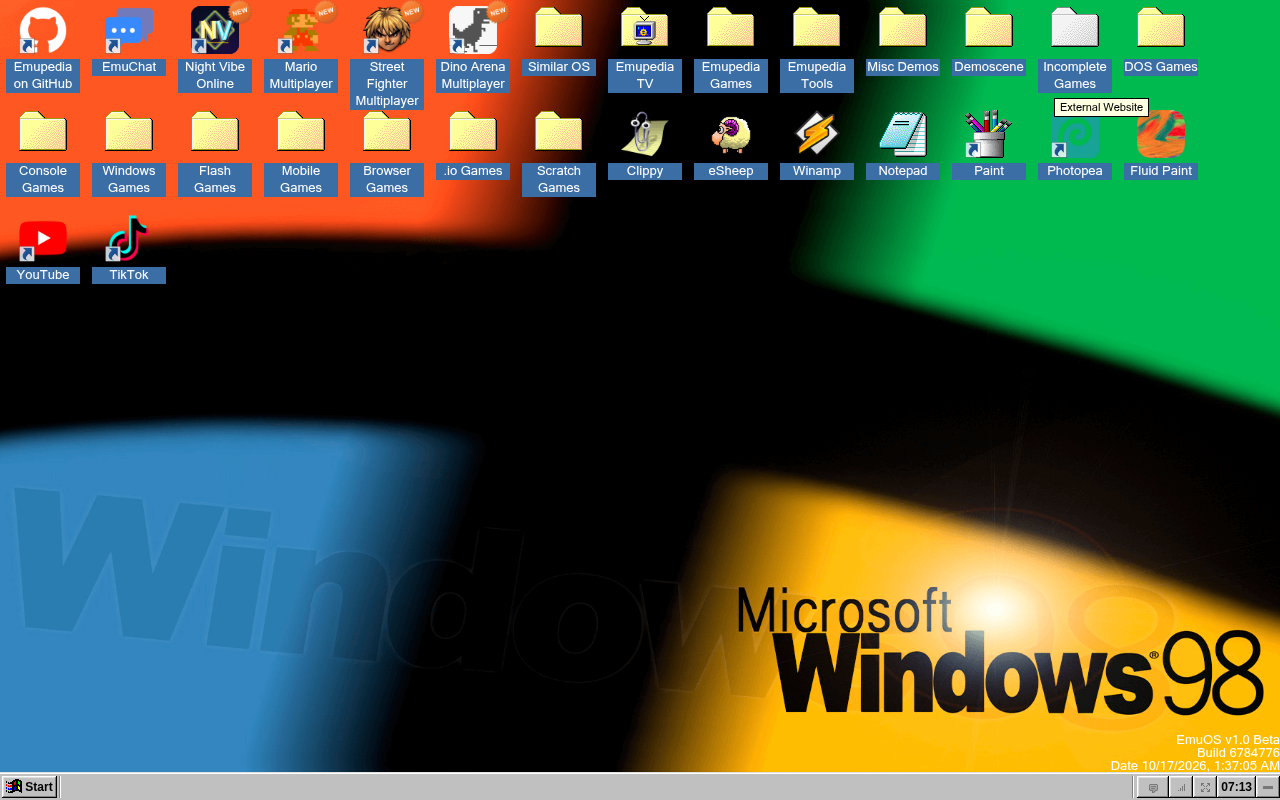
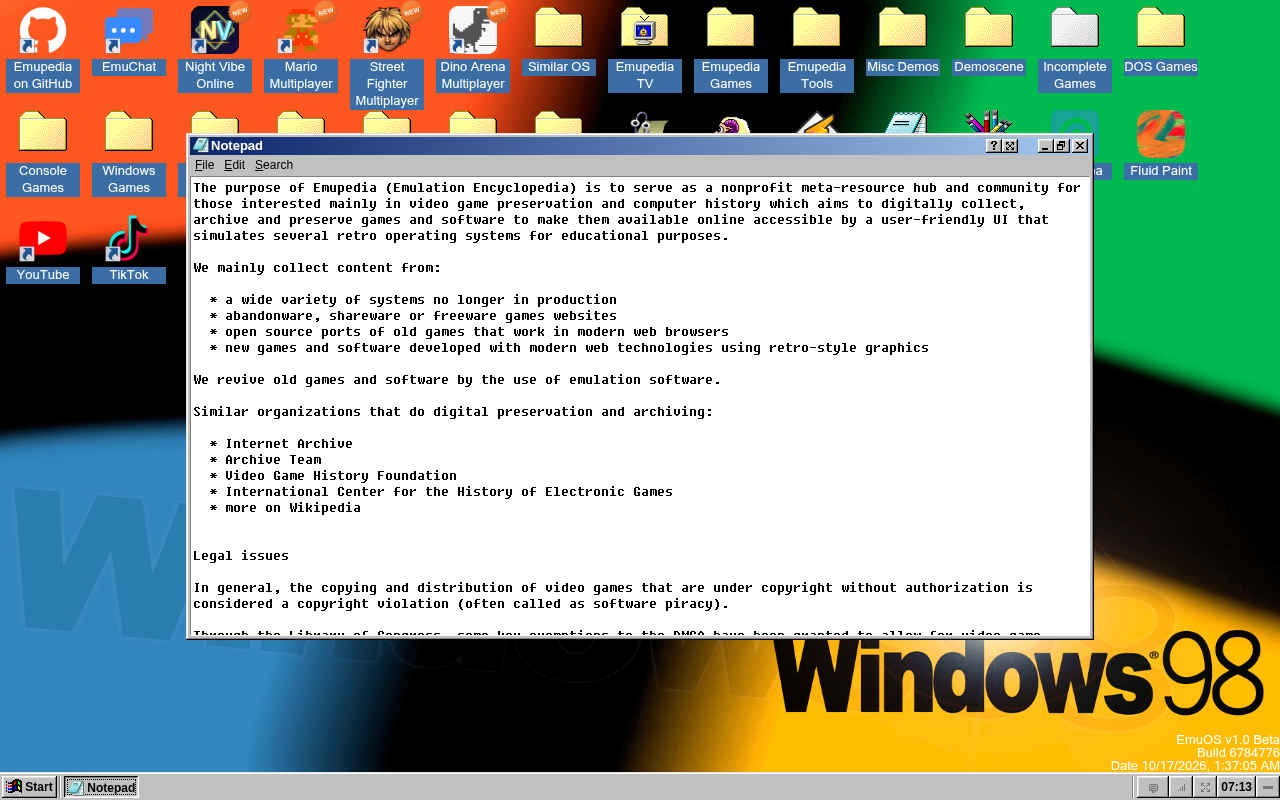
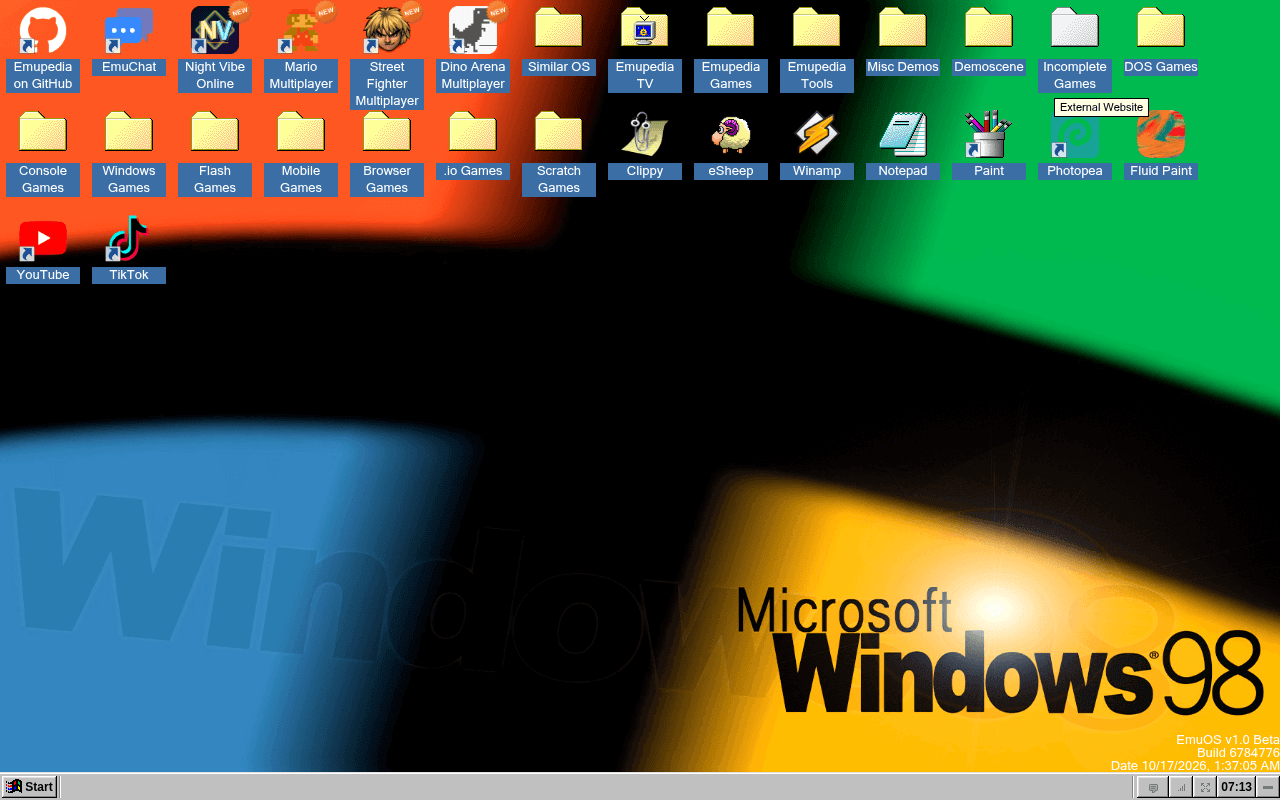
O EmuOS é a interface em forma de desktop usada pela Emupedia, iniciativa dedicada à preservação de jogos e à história da computação. Janelas, ícones e barra de tarefas permitem explorar diferentes projetos dentro de um navegador moderno. Não se trata de substituir o Windows do computador por uma versão antiga. Quem procura baixar EmuOS deve saber que a experiência oficial na web não exige um instalador específico para Windows.
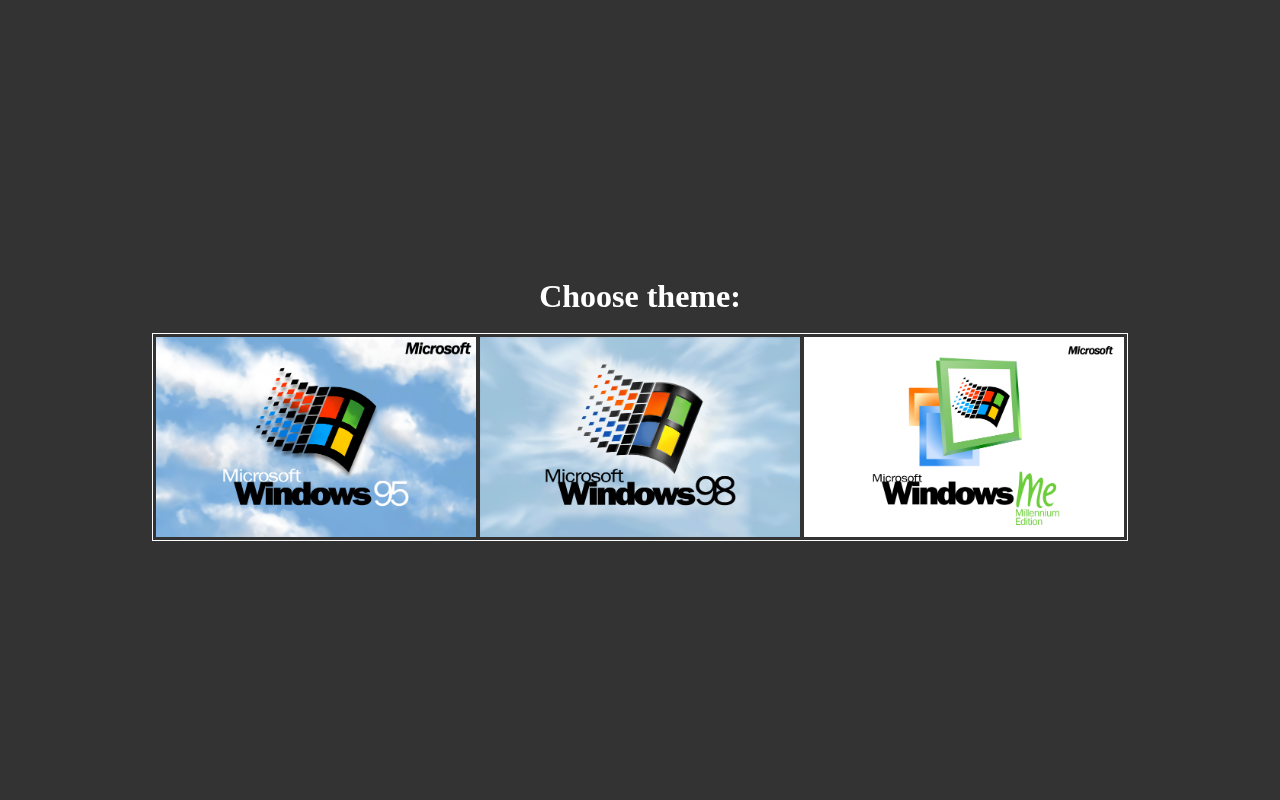
A tela inicial oferece temas inspirados no Windows 95, Windows 98 e Windows Me. Escolha o visual que preferir e aguarde o carregamento do desktop. O tema muda a apresentação, mas não cria compatibilidade universal com programas antigos. Cada item integrado utiliza sua própria implementação web ou tecnologia de emulação. A familiaridade do ambiente ajuda na navegação, sem transformar a página em uma instalação completa do sistema original.
Começar com uma sessão simples
Abra o endereço oficial da Emupedia em um navegador atualizado, como o Mozilla Firefox. O funcionamento da interface depende de JavaScript e do acesso aos recursos carregados pela página. Teclado e mouse são úteis para menus pequenos e comandos concebidos para computadores de mesa. Consulte as instruções do jogo escolhido antes de presumir que todas as aplicações usam os mesmos atalhos.
Após escolher o tema, experimente um item de cada vez. Espere a carga terminar antes de abrir outras janelas. Uma ferramenta simples e um jogo mais exigente podem consumir quantidades bem diferentes de memória e processamento. O estilo visual antigo não garante bom desempenho em qualquer PC fraco. Fechar abas sem uso ajuda a observar o comportamento do projeto sem a interferência de outras páginas pesadas.
Limites que o visual não mostra
O desktop oferece acesso ao conteúdo preparado para o ambiente. Ele não é um instalador universal de arquivos EXE, nem um local para adicionar qualquer driver ou programa atual de Windows. Quando determinado projeto aceita arquivos externos ou pede dados adicionais, essa possibilidade pertence àquele projeto. Verifique suas instruções em vez de transferir as capacidades de um aplicativo para todos os ícones da área de trabalho.
O mesmo cuidado vale para salvar progresso. Procure os comandos próprios de salvar, carregar ou exportar antes de encerrar a sessão. Não há motivo para presumir que uma partida aparecerá automaticamente em outro navegador ou computador. Aplicações web podem armazenar informações no perfil local; limpar dados do site ou usar um perfil temporário pode afetar esse conteúdo. Para uma sessão longa, descubra primeiro como preservar o resultado.
Identificar a origem de uma falha
Observe se todo o desktop deixou de abrir ou apenas um aplicativo apresenta erro. No segundo caso, anote o nome e a mensagem exibida. Se nada carrega, confira a conexão e extensões que bloqueiam scripts. Abrir a mesma página no Google Chrome permite comparar comportamentos, mas não resolve a indisponibilidade de um recurso remoto. Não é necessário instalar pacotes desconhecidos de codecs por causa de um ícone que não responde.
O acesso gratuito à interface não transforma todos os jogos em conteúdo livre para redistribuição. Os projetos possuem autores e condições diferentes, além das restrições do código da própria Emupedia. Use o EmuOS como ponto de partida para conhecer experiências retrô pelo navegador. Se você precisa de funcionamento offline, uma instalação local específica ou transferência confiável de dados, consulte a documentação do projeto escolhido antes de depender dessas possibilidades.