Un escritorio retro dentro de una página
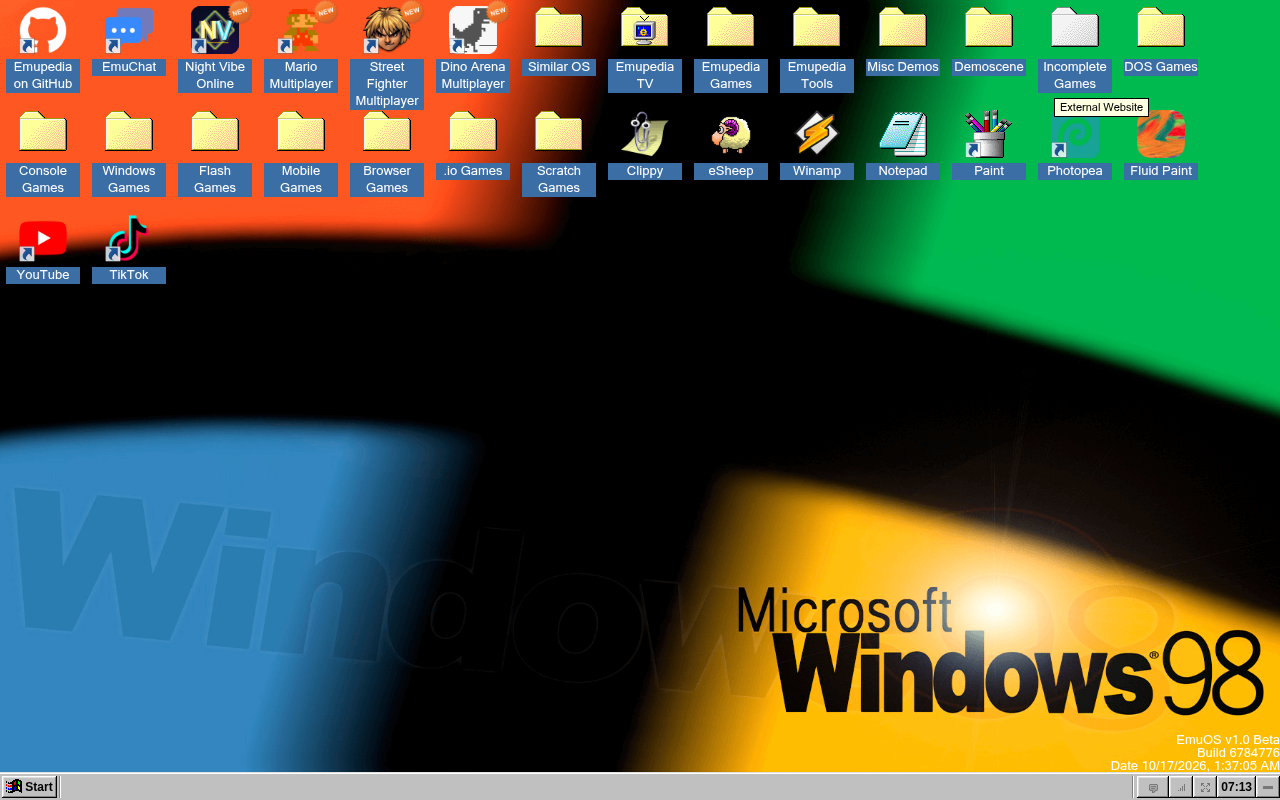
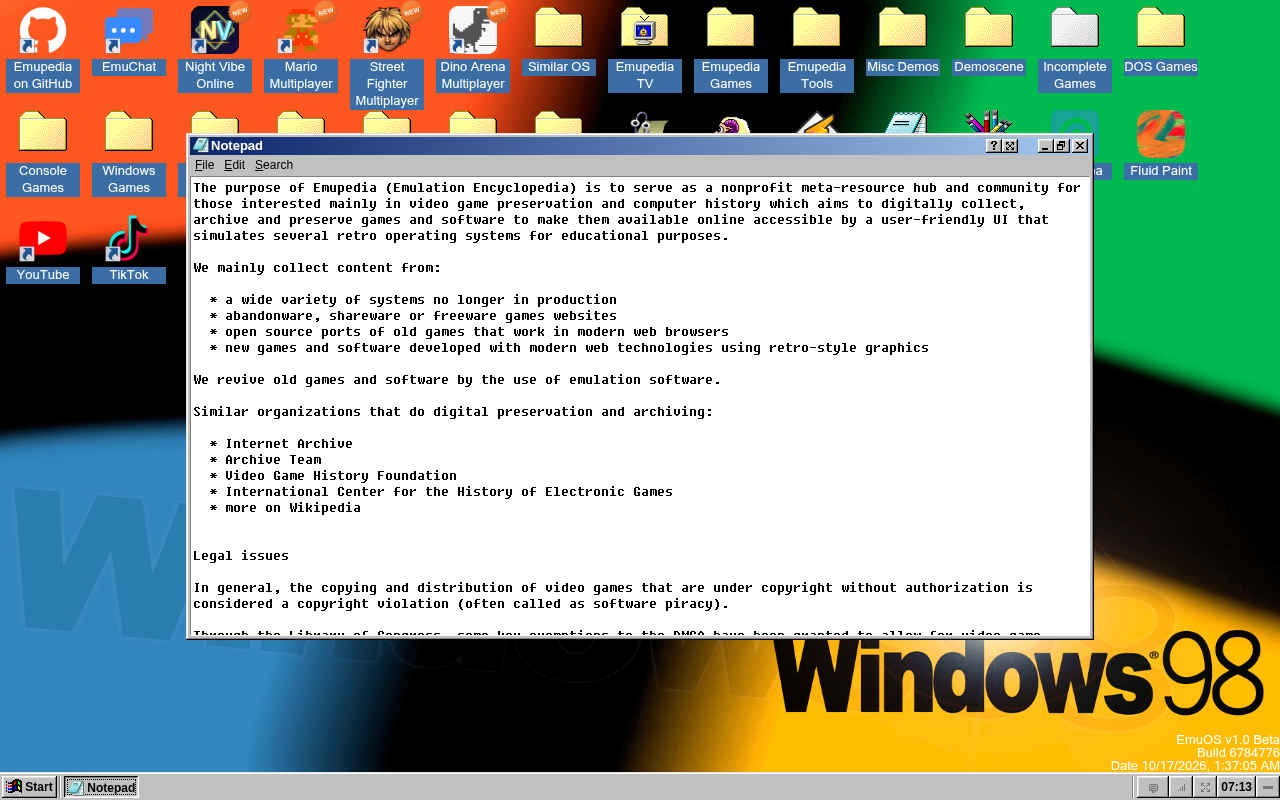
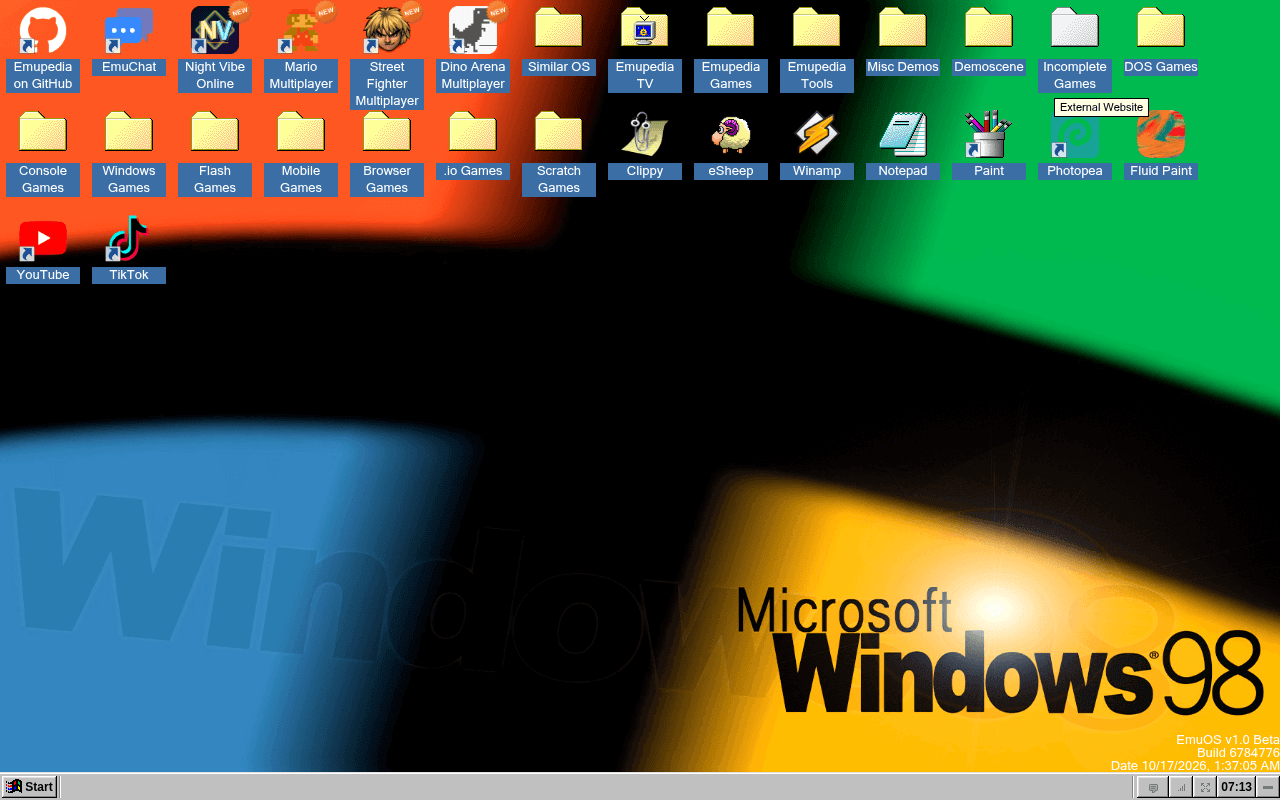
EmuOS presenta los proyectos de Emupedia mediante ventanas, carpetas y una barra de tareas que recuerdan a los ordenadores de los años noventa. Emupedia se dedica a la preservación de videojuegos y de la historia informática. La interfaz permite acercarse a ese material desde un navegador actual, sin convertir el PC en una instalación antigua de Windows. Buscar «descargar EmuOS» no implica que necesites un instalador: la experiencia oficial se abre en la web.
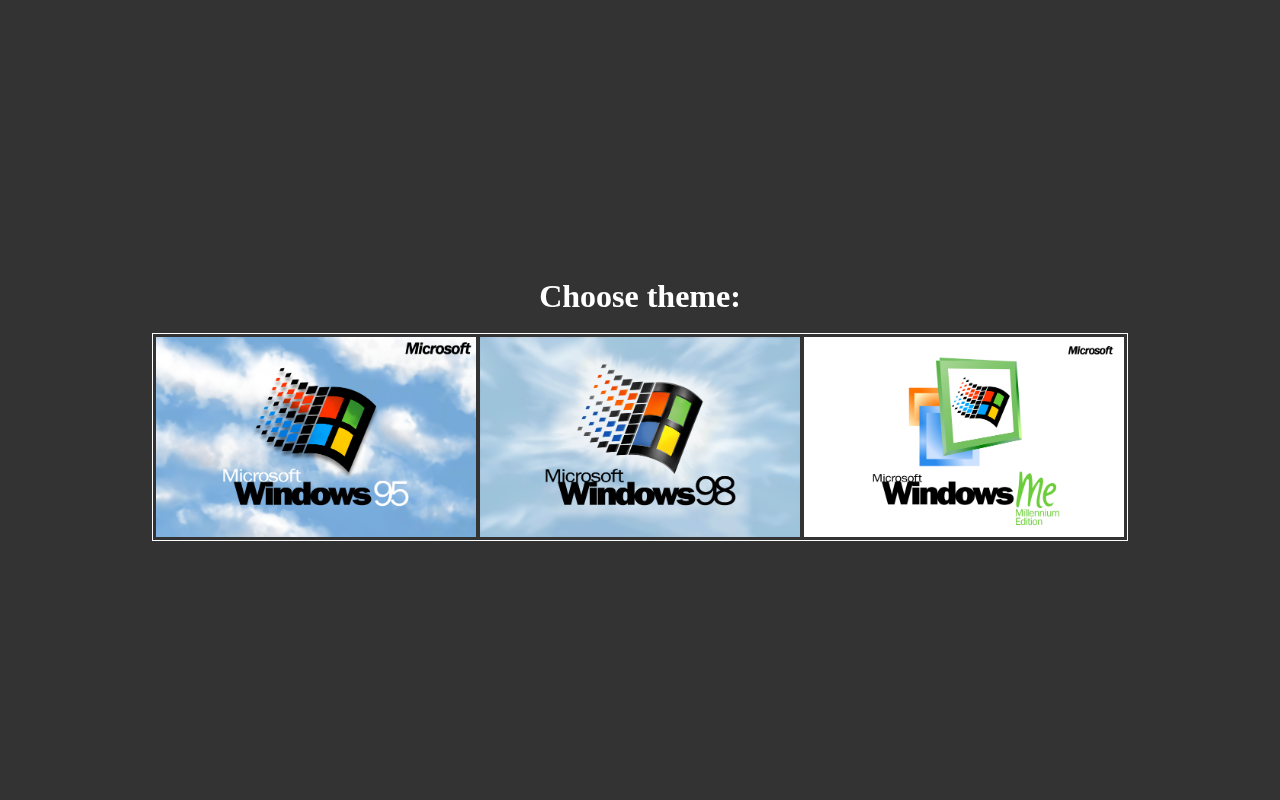
La primera pantalla permite elegir una apariencia inspirada en Windows 95, Windows 98 o Windows Me. Puedes escoger la que te resulte más familiar. Esa elección organiza la presentación visual, pero no cambia el sistema instalado ni garantiza compatibilidad con cualquier programa antiguo. Los elementos disponibles utilizan sus propios proyectos web o tecnologías de emulación; el parecido del escritorio no debe confundirse con una máquina Windows completa.
Preparar la primera sesión
Utiliza un navegador actualizado, como Mozilla Firefox, y permite JavaScript para que funcione el escritorio interactivo. Necesitas conexión para cargar la página y sus recursos. Un teclado y un ratón facilitan manejar ventanas pequeñas y controles pensados para equipos de sobremesa. Si el texto se ve demasiado pequeño, revisa el zoom del navegador sin perder de vista los botones situados en los bordes.
Tras seleccionar un tema, abre un solo elemento y espera a que termine de cargar. No todos consumen lo mismo: una utilidad sencilla y un juego más complejo pueden exigir recursos muy distintos. La estética retro no es una especificación de hardware. Si el equipo responde lentamente, cierra pestañas que no necesites antes de atribuir el problema a toda la plataforma o cambiar ajustes del sistema operativo.
Qué puedes esperar de las aplicaciones
EmuOS reúne contenido preparado para esa experiencia. No ofrece por el mero hecho de mostrar un escritorio la posibilidad de instalar cualquier EXE, controlador o programa moderno de Windows. Si una aplicación admite importar archivos o necesita datos adicionales, consulta las instrucciones de ese proyecto. Una función presente en un icono no se convierte automáticamente en una característica común a los demás.
Comprueba también cómo se guarda el trabajo. Algunos proyectos pueden ofrecer sus propios controles para guardar, cargar o exportar; no debes suponer que existe una cuenta universal que sincroniza todo. Antes de cerrar una partida larga o cambiar de ordenador, averigua dónde queda el progreso. Los datos guardados por una aplicación web en el perfil del navegador pueden verse afectados al borrar datos del sitio o utilizar un perfil temporal.
Resolver un fallo sin instalar archivos innecesarios
Distingue entre un escritorio que no carga y una aplicación concreta que falla. Anota el nombre del elemento y el mensaje mostrado. Revisa la conexión y las extensiones que bloquean scripts si la página entera queda vacía. Probar el mismo enlace con Google Chrome ayuda a comparar navegadores, aunque no soluciona un recurso remoto que no esté disponible. Un problema de una página web no justifica instalar paquetes de códecs desconocidos.
El acceso gratuito a EmuOS tampoco concede una licencia general para redistribuir todo su contenido. Hay proyectos de distintos autores y con condiciones diferentes, además de las reglas del código de la propia interfaz. Para explorar un escritorio clásico, empieza por la versión web. Si tu objetivo es disponer de un programa concreto sin conexión, revisa su distribución y documentación por separado en lugar de asumir que EmuOS incluye un paquete local completo.