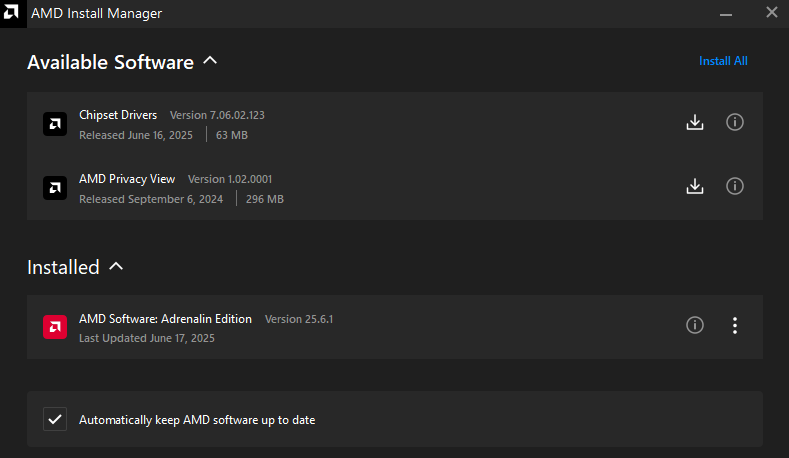
O AMD Install Manager reúne instalações de software AMD compatível em um fluxo de gerenciamento comum. Ele pode ajudar a obter atualizações gráficas e de chipset, além de gerenciar componentes adicionais oferecidos para hardware suportado. Sua função é organizar essas instalações, não substituir um driver gráfico nem acrescentar capacidades ausentes no equipamento. É útil para consultar o software disponível e decidir quais mudanças aplicar ao computador.
Abra pelo gerenciamento de atualizações AMD
A AMD documenta o acesso por Manage Updates dentro do AMD Software. Esse controle abre o Install Manager, onde o software disponível é listado e um comando inicia o download escolhido. O fluxo de instalação também oferece uma entrada Manage Downloads. As opções variam conforme o software instalado e o hardware detectado; uma captura feita em outro computador não garante que a mesma lista apareça na sua máquina.
O caminho documentado é o processo de instalação e atualização AMD, incluindo a ferramenta Auto-Detect and Install quando apropriado. Não foi confirmado aqui um instalador independente universal para o Install Manager, e sua versão não precisa coincidir com a do pacote gráfico. Instalar um arquivo antigo apenas porque o nome contém “Install Manager” não é uma forma confiável de obter o fluxo atual.
Diferencie o gerenciador dos pacotes baixados
O gerenciador pode coordenar pacotes diferentes com requisitos próprios. O AMD Chipset Software atende à plataforma do processador AMD compatível; um driver Radeon atende ao hardware gráfico compatível. Um computador pode ter processador AMD sem placa Radeon, ou uma Radeon em plataforma de outro fabricante. Essa diferença altera o software oferecido e impede que uma única identificação seja tomada como compatibilidade com todos os pacotes.
Se houver dúvida sobre o adaptador gráfico instalado, o GPU-Z ajuda a identificá-lo antes de mudar drivers. O nome do gerenciador não implica atualizar drivers Intel, NVIDIA, de impressoras ou de rede. Programas AMD adicionais também possuem condições de hardware próprias; ter um gerenciador não disponibiliza automaticamente todos os recursos opcionais em qualquer computador.
Escolha como aplicar as atualizações
A AMD oferece uma opção para manter seu software atualizado automaticamente. É possível desativá-la na interface de gerenciamento quando você prefere revisar as mudanças. Decida conforme o uso do computador: uma sessão de trabalho, gravação ou tarefa prolongada não é um bom momento para começar a substituir drivers. Examine o pacote escolhido e suas notas, sem presumir que todo item disponível seja necessário imediatamente.
A ferramenta AMD Auto-Detect atende ao Windows 11 desde 21H2 e ao Windows 10 de 64 bits desde 1809. Esses são requisitos da ferramenta, não uma promessa de que cada driver oferecido aceite os mesmos mínimos. Uma versão específica pode exigir Windows mais recente ou determinada geração de GPU. Confira os requisitos do pacote antes de prosseguir com a instalação.
Conclua o processo com atenção
Salve o trabalho, feche aplicativos afetados e conceda as permissões de administrador necessárias. Revise os componentes, inicie a instalação selecionada e acompanhe o resultado, incluindo pedidos de reinicialização. Um download concluído sozinho não confirma que o driver esteja instalado e ativo. Depois, verifique o dispositivo ou a tarefa correspondente. Se algum item falhar, guarde o nome e a mensagem; instalar repetidamente pacotes sem relação dificulta identificar o problema original.