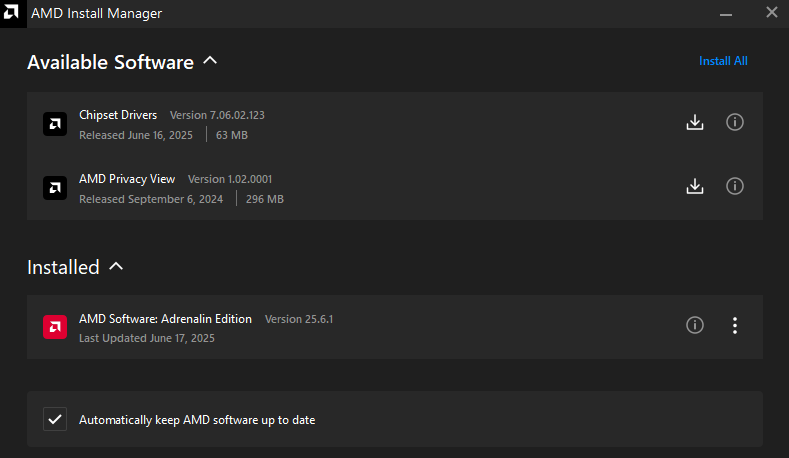
AMD Install Manager объединяет установку совместимого программного обеспечения AMD в общий процесс управления. Он помогает получать графические драйверы, обновления чипсета и дополнительные компоненты AMD, предлагаемые для поддерживаемого оборудования. Его задача — организовать установку этих пакетов, а не заменить графический драйвер или добавить отсутствующие возможности компьютера. Менеджер полезен, когда нужно увидеть доступное программное обеспечение AMD и решить, какие изменения стоит применить к конкретной системе сейчас, а какие можно рассмотреть позднее.
Как открыть менеджер обновлений
AMD описывает доступ через кнопку Manage Updates в AMD Software. Она запускает Install Manager, где отображается доступное программное обеспечение и можно начать выбранную загрузку. В процессе установки AMD также предусмотрен пункт Manage Downloads. Набор элементов зависит от установленного программного обеспечения и обнаруженного оборудования. Поэтому снимок экрана с другого компьютера не гарантирует, что на вашей системе появится совершенно такой же список с теми же предложениями.
Документированный путь получения связан с установкой и обновлением программ AMD, включая инструмент Auto-Detect and Install там, где он применим. Отдельный универсальный автономный установщик именно Install Manager здесь не подтверждён. Номер менеджера также не обязан совпадать с версией графического пакета. Установка произвольного старого файла только потому, что в названии есть слова Install Manager, не является надёжным способом получить современный механизм обновлений.
Менеджер и загружаемые пакеты — разные компоненты
Программа может координировать пакеты с различными требованиями. AMD Chipset Software обслуживает совместимую процессорную платформу AMD, а драйвер Radeon — подходящее графическое оборудование. На компьютере может стоять процессор AMD без видеокарты Radeon; возможна и Radeon на платформе другого производителя. Это влияет на предлагаемые компоненты: одна торговая марка не подтверждает совместимость сразу со всеми программными пакетами AMD.
Если модель графического адаптера неизвестна, GPU-Z поможет определить её перед изменением драйверов. Название менеджера не означает, что он обновляет оборудование Intel, NVIDIA, сетевые устройства или принтеры. Дополнительные приложения AMD также предъявляют собственные требования. Само наличие программы управления установкой не делает любую дополнительную функцию доступной на каждом компьютере и не устраняет ограничения конкретной модели оборудования.
Как управлять автоматическим обновлением
AMD предусматривает настройку, позволяющую автоматически поддерживать её программное обеспечение в актуальном состоянии. Эту опцию можно отключить в интерфейсе управления, если вы предпочитаете сначала изучать изменения. Учитывайте сценарий работы компьютера: запись видео, рабочая встреча или длительная задача не подходят для начала замены драйвера. Посмотрите выбранный пакет и примечания к выпуску, не считая каждый доступный элемент обязательным для немедленной установки.
Для инструмента AMD Auto-Detect указаны Windows 11 начиная с 21H2 и 64-разрядная Windows 10 начиная с 1809. Это требования самого инструмента, а не гарантия одинаковой совместимости всех предлагаемых драйверов. Конкретному выпуску может понадобиться более новая сборка Windows или определённое поколение графического процессора. Перед продолжением проверьте требования именно того пакета, который собираетесь установить на своём компьютере.
Как завершить установку
Сохраните документы, закройте затрагиваемые приложения и предоставьте необходимые права администратора. Проверьте предлагаемые компоненты, запустите выбранную установку и прочитайте итоговое сообщение, включая запрос перезагрузки. Завершённая загрузка файла ещё не подтверждает, что драйвер установлен и уже используется системой. После установки проверьте соответствующее устройство или исходную рабочую задачу. Если отдельный элемент завершился с ошибкой, запишите его название и сообщение: повторная установка несвязанных пакетов только затрудняет выяснение первоначальной причины.