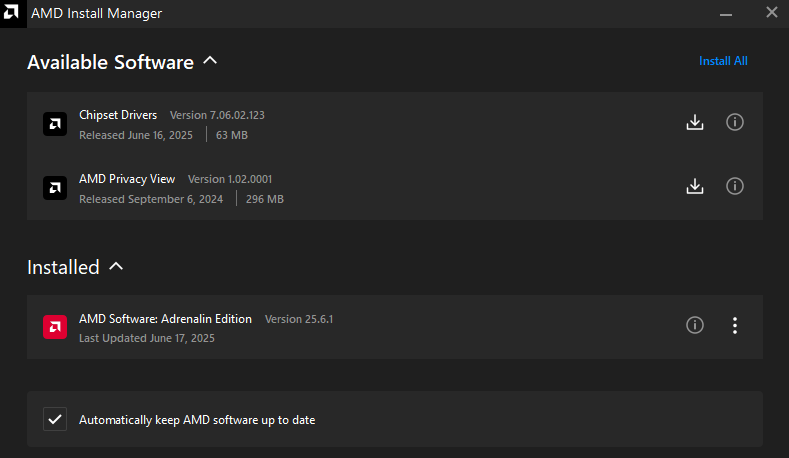
AMD Install Manager reúne instalaciones de software AMD compatible dentro de un flujo de gestión común. Puede ayudar a obtener actualizaciones gráficas y de chipset, además de gestionar otros componentes AMD ofrecidos para hardware admitido. Su función es organizar esas instalaciones, no sustituir un controlador gráfico ni añadir capacidades que falten en el equipo. Resulta útil para consultar el software disponible y decidir qué cambios aplicar al ordenador.
Abrirlo desde la gestión de actualizaciones AMD
AMD documenta el acceso mediante Manage Updates dentro de AMD Software. Ese control abre Install Manager, que presenta el software disponible y permite iniciar la descarga elegida. El proceso de instalación AMD también ofrece una entrada Manage Downloads. Las opciones concretas varían según el software instalado y el hardware detectado; una captura tomada en otro equipo no garantiza que aparezca exactamente la misma lista.
La vía documentada es el proceso de instalación y actualización de AMD, incluida su herramienta Auto-Detect and Install cuando corresponde. Aquí no se ha confirmado un instalador independiente universal para Install Manager, y su versión no tiene por qué coincidir con la del paquete gráfico. Instalar cualquier archivo antiguo porque su nombre contiene “Install Manager” no garantiza obtener el sistema de gestión actual.
Diferenciar el gestor de lo que descarga
El gestor coordina paquetes diferentes con requisitos propios. AMD Chipset Software atiende la plataforma del procesador AMD compatible; un controlador Radeon atiende hardware gráfico compatible. Un ordenador puede tener procesador AMD sin gráfica Radeon, o una Radeon en una plataforma de otro fabricante. Esta diferencia condiciona la oferta y evita interpretar una sola etiqueta como compatibilidad universal con todos los paquetes.
Si no sabes qué adaptador gráfico tienes, GPU-Z ayuda a identificarlo antes de realizar cambios. El nombre del gestor no significa que actualice controladores Intel, NVIDIA, de impresoras o de red. Los programas AMD adicionales también pueden exigir hardware concreto; disponer de un gestor de instalación no habilita automáticamente todas las funciones opcionales en cualquier ordenador.
Elegir cómo se aplican las actualizaciones
AMD ofrece una opción para mantener su software actualizado automáticamente. Puedes desactivarla desde la interfaz de gestión si prefieres revisar los cambios. Decide según el uso del equipo: una sesión de trabajo, una grabación o una tarea prolongada no son momentos adecuados para reemplazar un controlador. Examina el paquete elegido y sus notas, sin asumir que todos los elementos disponibles son necesarios inmediatamente.
La herramienta AMD Auto-Detect admite Windows 11 desde la versión 21H2 y Windows 10 de 64 bits desde 1809. Esos requisitos corresponden a la herramienta, no garantizan que cada controlador ofrecido comparta los mismos mínimos. Una versión concreta puede necesitar un Windows posterior o una generación determinada de GPU. Comprueba las condiciones del paquete antes de continuar con su instalación.
Completar la instalación con atención
Guarda el trabajo, cierra las aplicaciones afectadas y concede los permisos de administrador necesarios. Revisa los componentes ofrecidos, inicia la instalación seleccionada y sigue el resultado, incluido cualquier reinicio solicitado. Que una descarga termine no confirma por sí solo que el controlador esté instalado y activo. Después, comprueba el dispositivo o la tarea correspondiente. Si falla un elemento, conserva su nombre y el mensaje: instalar repetidamente paquetes no relacionados dificulta identificar la incidencia original.